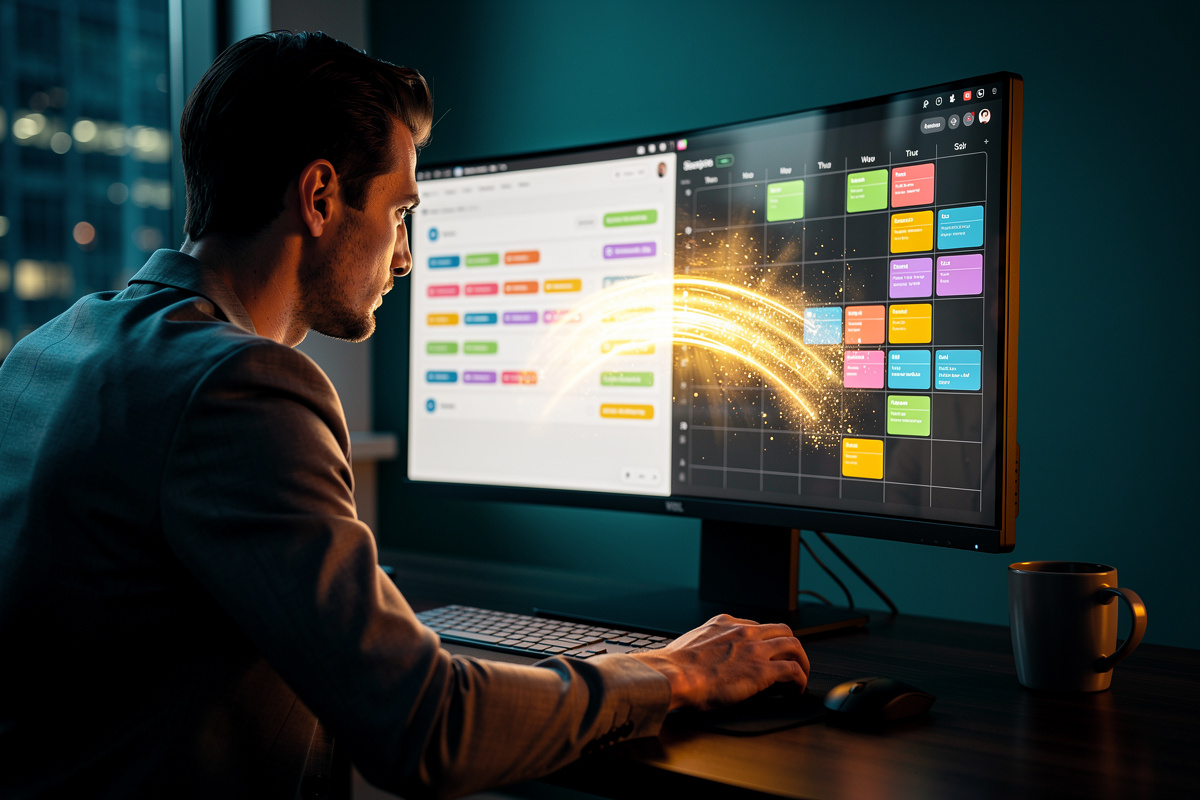
Un client m’écrit : « Je copie mes réunions une par une de Google Agenda vers Notion. C’est infernal. Et mon automatisation ne marche plus. » Ce scénario, je le vois au moins une fois par mois. En général, le problème de synchronisation entre Notion et Google Calendar ne vient pas de la technique. Il vient d’une promesse que les outils n’ont jamais faite. Je vous explique tout, avec des solutions actionnables.
Avant de vous lancer, il faut comprendre un point essentiel : la plupart des outils ne font qu’afficher un calendrier, pas synchroniser une base de données. C’est ce malentendu qui crée tous les problèmes. Une fois que vous avez cette distinction en tête, le reste devient beaucoup plus simple.
1. Pourquoi la synchronisation entre Notion et Google Agenda ne fonctionne pas
1.1. L’absence de synchronisation native : le piège n°1
L’erreur que je vois partout : croire qu’une synchronisation native existe entre Notion et Google Agenda. Il n’en existe pas. Notion propose une API, Google Agenda aussi, mais aucun lien par défaut ne les relie. Vous pouvez branch Notion Calendar, connecter votre compte Google, voir vos événements. Rien de plus. Cette distinction entre affichage et synchronisation est la source de la plupart des déceptions.
Aucun connecteur officiel ne crée une page Notion depuis un événement Google Agenda. Voilà pourquoi votre base de données reste vide.
Concrètement, la synchronisation exige un intermédiaire. Cet intermédiaire lit les événements Google Agenda, puis écrit dans une base de données Notion. S’il ne lit que les événements, ou s’il écrit sans relire, vous obtenez un flux à sens unique. C’est déjà mieux que rien, mais ce n’est pas une vraie solution de gestion de planning. Une vraie solution gère les créations, les modifications et les suppressions dans les deux outils.
1.2. Le faux problème d’autorisation : compte, espace de travail et scopes OAuth
Quand un scénario fonctionnait, puis s’arrête, je commence par les autorisations. Vous avez peut-être connecté le mauvais compte Google. Vous utilisez un agenda professionnel, mais l’application regarde votre agenda personnel. Symptôme : aucun événement Google ne s’affiche, ou seulement les anciens.
Vérifiez aussi l’espace de travail Notion. Votre intégration doit être invitée dans la base de données concernée. Sans cela, l’outil a beau tourner, il ne voit aucune donnée Notion. Autre détail : l’intégration Notion doit être invitée comme membre de la page ou de la base de données. C’est une étape que les utilisateurs oublient régulièrement, car l’interface de connexion ne le mentionne pas. Si vous voyez une erreur 401 ou un message d’accès refusé, vérifiez ce point en premier.
Ensuite, les scopes OAuth. Google limite l’accès aux calendriers. Si l’autorisation expire ou n’a pas été accordée, l’application ne voit plus rien. Reconnectez l’application depuis les paramètres du compte Google. Prenez le temps de vérifier les autorisations accordées à chaque application tierce. Dans un espace de travail professionnel, un admin peut aussi restreindre ces accès par politique de sécurité.
1.3. Les erreurs classiques d’automatisation : filtres, mises à jour et événements récurrents
Vous avez configuré une automatisation ? Le premier jour, trois événements apparaissent. Le lendemain, plus rien. Avant de supprimer votre scénario, contrôlez les filtres. Une recette Make ou Zapier peut ignorer un événement parce que le titre est vide, ou parce qu’un participant est absent. J’ai vu un scénario qui filtrait les événements sans « invite », résultat : toutes les réunions internes sont passées à la trappe.
Et si vous utilisez des événements récurrents, c’est encore pire. La plupart des recettes unidirectionnelles ne créent que la première occurrence. Les suivantes sont ignorées. Vous croyez que votre synchronisation est cassée, alors que c’est la logique de l’automatisation qui ne couvre pas la récurrence.
Côté mise à jour, même combat. Un événement modifié dans Google Agenda ne met pas à jour votre page Notion. Sauf si vous avez ajouté un module dédié, le scénario reste muet.
Les fuseaux horaires sont aussi une source classique d’erreurs. Si votre agenda Google est en heure de Paris mais que votre profil Make est réglé sur UTC, les événements sont décalés d’une à deux heures. Cela provoque des doublons apparents ou des rendez-vous invisibles dans Notion. Pensez également aux événements supprimés dans Google Agenda : sans traitement spécifique, la page Notion correspondante continue de vivre, ce qui fausse toutes vos données.
1.4. Notion Calendar : ce qu’il fait vraiment (et ce qu’il ne fera jamais)
Notion Calendar, c’est l’application de calendrier acquise par Notion. Elle connecte un compte Google, affiche vos événements, crée des créneaux et vous permet de les modifier. Beaucoup de mes clients pensent que brancher cette application règle tout. Non.
Ce n’est pas une synchronisation, c’est un affichage. Vous ne créez pas une page dans une base de données Notion, vous ne mettez pas à jour vos propriétés. Si votre objectif est de centraliser vos réunions et vos tâches, Notion Calendar seul ne suffit pas. Il fonctionne avec Google Agenda, pas avec vos bases de données.
L’interface de Notion Calendar est agréable, elle fonctionne bien pour la prise de rendez-vous. Mais si vous espérez retrouver vos événements Google Agenda dans vos bases de données, préparez-vous à une déception. Vous pouvez créer des événements, pas des pages. C’est une nuance qui change tout. Pour une utilisation personnelle, c’est un bon outil. Pour un espace de travail structuré autour de bases de données, il ne remplace pas une véritable synchronisation.
2. Les quatre solutions pour automatiser la synchronisation, et leurs vraies limites
2.1. L’embed en lecture seule : gratuit mais risqué
Première solution : l’embed. Vous intégrez un agenda Google public dans une page Notion, grâce à une iframe. C’est gratuit, rapide, et visuellement propre. Mais c’est de la lecture seule. Vous ne créez rien, vous ne modifiez rien.
Et il y a un risque : pour rendre votre agenda public, vous ouvrez vos réunions au monde entier. Google indexe le contenu. Vos rendez-vous clients, vos temps de blocage, tout devient consultable par une personne qui a le lien. Aucune donnée Notion ne transite par ce système. Pour un usage professionnel, j’ai rarement vu un intérêt réel. Si vous avez besoin d’afficher uniquement des disponibilités, créez un agenda séparé avec des créneaux génériques, pas votre vrai planning.
Si vous choisissez cette option, créez un agenda dédié, avec des créneaux génériques comme « Disponible » ou « Indisponible ». Ne liez jamais votre agenda principal à un embed public. Vous limiterez les dégâts en cas de fuite. Et sachez que cet affichage n’offre aucun bouton pour réserver, ni aucune intégration avec vos tâches ou vos projets. Il sert uniquement à montrer une disponibilité à des visiteurs, rien de plus.
2.2. L’automatisation unidirectionnelle avec Make ou Zapier
Deuxième option : l’automatisation unidirectionnelle avec Make, Zapier, IFTTT ou n8n. C’est la brique de base. Vous créez un scénario qui écoute les nouveaux événements Google Agenda, puis crée un élément dans une base de données Notion. Pour un autre exemple d’automatisation sans code, découvrez comment automatiser la relance des factures impayées sans coder.
C’est fiable, une fois passé les pièges du paramétrage. Mais cette méthode montre vite ses limites : elle crée, elle ne met pas à jour. Un événement modifié dans Google Agenda ne modifie pas votre page Notion. Un événement supprimé reste dans vos pages. Et les événements récurrents ne sont pas gérés en profondeur.
Le prix, lui, est accessible. Make propose une offre gratuite, avec environ 10 000 opérations par mois. Zapier offre 100 tâches gratuites, puis compte environ 20 à 30 euros par mois. Utilisez cette option pour du simple, jamais pour votre outil de travail central. Si vous partez sur Zapier, surveillez la consommation de tâches : une seule réunion récurrente peut consommer plusieurs opérations.
Côté budget, faites attention aux paliers. Une recette qui écoute un calendrier consomme des opérations à chaque événement, mais aussi à chaque déclenchement périodique. J’ai vu des utilisateurs épuiser leur quota en quelques jours sans comprendre pourquoi. Utilisez un module de déclenchement « Instantané » quand c’est possible. Et sur Make, le module « Watch Events » est plus économe qu’un module qui interroge l’agenda toutes les minutes, car il ne se déclenche qu’en cas de changement réel.
2.3. Les outils bidirectionnels spécialisés : 2sync, Unito, OneCal
Troisième option, la plus efficace : les outils dédiés à la synchronisation bidirectionnelle. Je pense à 2sync, Unito et OneCal. Ces applications connectent réellement votre compte Google et votre espace de travail Notion. Elles créent des pages, mettent à jour les propriétés, suppriment les éléments si nécessaire.
Elles synchronisent les participants, les liens Meet, les fuseaux horaires et même certaines pièces jointes. C’est ce que j’installe chez un client qui veut arrêter de penser à la technique. Configuration typique : choisir le sens, sélectionner les calendriers, mapper les propriétés. Le tout se règle en dix minutes environ. La plupart proposent un essai gratuit de 14 jours.
Ne cherchez pas une solution native : elle n’existe pas. Ces outils tiers sont la seule vraie réponse au problème de synchronisation. Avant de vous abonner, vérifiez que l’outil gère les événements récurrents et les pièces jointes : c’est ce qui fait la différence entre une belle démo et un outil réellement utile.
Prenons l’exemple d’un rendez-vous client déplacé de trois heures. Un outil bidirectionnel met à jour la page Notion, modifie le statut, déplace le lien Meet, et notifie les participants. Un outil unidirectionnel, lui, crée un second événement ou reste muet. C’est exactement le genre de situation qui vous fera perdre du temps chaque semaine sans un outil adapté.
2.4. Comment choisir selon votre profil
Alors, quelle option pour vous ? Je tranche selon le besoin.
- Vous êtes indépendant, avec cinq rendez-vous par semaine ? L’automatisation unidirectionnelle suffit.
- Vous gérez une TPE, avec une équipe, des réunions clients et des plannings partagés ? Choisissez un outil bidirectionnel.
- Vous voulez afficher un planning public sur votre site ? L’embed est acceptable, mais uniquement pour des données non sensibles.
- Vous avez besoin de temps réel et de mise à jour sans intervention ? Notion Calendar ou l’embed ne feront jamais le travail.
Mon critère de choix n’est pas le prix, c’est le temps que vous passez à corriger les erreurs. Si vous synchronisez manuellement plus de quinze minutes par jour, l’outil dédié est rentabilisé en un mois.
Avant de choisir, posez-vous trois questions : Combien d’événements manipulez-vous chaque jour ? Avez-vous besoin de réunions récurrentes ? Qui doit voir les modifications en premier ? La réponse à ces questions oriente naturellement vers une solution plutôt qu’une autre. Méfiez-vous aussi des fausses promesses : certains outils annoncent une synchronisation bidirectionnelle, mais ne synchronisent que le titre et la date. Le lieu, les participants et les liens de visioconférence restent ignorés. Testez toujours avec un événement complet avant de payer un abonnement.
| Solution | Sens | Limite principale | Coût |
|---|---|---|---|
| Embed Google Agenda | Lecture seule | Agenda public, indexé par Google | Gratuit |
| Make / Zapier | Unidirectionnel | Pas de récurrence, pas de mise à jour | Gratuit puis 20-30 €/mois |
| 2sync / Unito / OneCal | Bidirectionnel | Récurrence, participants, liens visio | Essai 14 jours, abonnement payant |
3. Guide pratique : configurer une synchronisation qui tourne sans intervention
3.1. Préparer sa base de données Notion : les propriétés indispensables
Avant de brancher quoi que ce soit, préparez votre base de données Notion. Une synchronisation se pilote par les propriétés. Voici les six champs que j’utilise systématiquement :
- Nom de l’événement (Titre)
- Date de début (Date)
- Date de fin (Date)
- Statut (Select)
- Lien Google Agenda (URL)
- GCalendar ID (Texte)
Le GCalendar ID, c’est votre sésame. Quand l’outil synchronise un événement, il stocke l’identifiant unique de Google. À la prochaine mise à jour, il sait que cet événement existe déjà. Sans ce champ, vous créez des doublons à chaque cycle. Le champ GCalendar ID est la clé pour éviter les doublons.
Certains outils écrivent cet identifiant sous la forme d’une chaîne de caractères longue. Ne la modifiez jamais à la main, sinon l’outil perd la référence et crée un doublon au prochain cycle. Si vous travaillez en équipe, ajoutez aussi un champ « Participants » de type Personne pour retrouver facilement qui était convié à chaque réunion. Cela évite de rouvrir Google Agenda pour chaque rendez-vous.
3.2. Configurer un scénario Make pour créer des tâches depuis Google Agenda
Voici une configuration Make simple, pour passer de Google Agenda à Notion.
- Créez une base de données avec les champs ci-dessus.
- Dans Make, créez un scénario.
- Utilisez le module Google Calendar « Watch Events ».
- Sélectionnez le bon calendrier. Pas celui qui ne sert à rien.
- Ajoutez le module Notion « Create Database Item ».
- Mappez les propriétés : Name, Date, Status.
- Ajoutez un filtre si vous voulez ignorer les réunions internes.
- Activez le scénario et testez avec un événement créé maintenant.
Attention : le module « Watch Events » exige une autorisation. Si le compte Google connecté est différent du calendrier observé, vous ne verrez rien. Vérifiez aussi que l’intégration Notion a bien été invitée dans votre base de données. C’est le piège classique des 20 premières minutes.
Avant d’activer le scénario, créez un événement test avec un titre clair, par exemple « Test synchro ». Vérifiez qu’il apparaît dans Notion. Puis modifiez la date de cet événement et constatez l’absence de mise à jour. Ce test vous montrera exactement ce que fait votre automatisation. Sachez que le module « Watch Events » de Google ne couvre pas les modifications des événements existants : il faut un module séparé pour écouter les « Updated Event », sinon vous n’aurez jamais une vraie mise à jour.
3.3. Synchroniser dans les deux sens : champs, participants, liens Meet/Zoom
Puisque la plupart des clients ont besoin d’un aller-retour, passons à la bidirectionnalité. Avec 2sync ou Unito, vous connectez vos deux comptes. Vous choisissez une direction de départ : Google vers Notion, par exemple. Vous mappez les propriétés. Puis vous activez le mode « two-way ».
Résultat : une modification de date dans Google Agenda met à jour la page Notion. Une modification dans Notion met à jour l’événement Google. Les participants, les liens Meet, les fuseaux horaires se synchronisent. Certains outils synchronisent aussi les pièces jointes, mais pas tous. Lisez les paramètres avant de vous engager. Si l’outil ne gère pas la récurrence, vous allez créer des doublons à répétition.
Un exemple concret : la propriété Statut peut recevoir la valeur « Confirmé » si l’événement a un participant, « À confirmer » sinon. C’est ce niveau de détail qui rend une synchronisation réellement utilisable dans une base de données.
Je précise un point souvent ignoré : une vraie synchronisation n’est jamais « bidirectionnelle » en permanence dans les deux sens. Vous définissez une source primaire et une source secondaire. Sinon, les conflits s’accumulent. C’est une vérité de terrain que peu de fournisseurs expliquent. Dans une équipe, je recommande de laisser Google Agenda comme source des créneaux clients et Notion comme source des tâches internes.
3.4. Dépannage express : les 6 vérifications à faire avant de tout casser
Votre automatisation ne fonctionne plus ? Faites ces six vérifications avant d’écrire à votre consultant.
- Le bon compte Google est connecté.
- Le calendrier est partagé avec l’application.
- La base de données Notion est partagée avec l’intégration.
- Le filtre du scénario est assez ouvert.
- Les événements sont visibles sur l’agenda principal.
- L’autorisation OAuth n’a pas expiré.
Une fois sur deux, c’est le point 1 ou le point 3. Les mots de passe changent, les comptes Google se réorganisent, les permissions se réinitialisent. Mon conseil : créez une liste de contrôle à côté de votre scénario. Quand un client me demande un audit, je commence toujours par là.
Vérifiez aussi que l’application Notion est à jour. Une vieille version de bureau peut refuser d’afficher les nouvelles pages créées par l’automatisation, alors que tout fonctionne côté serveur. Et si tout semble correct, regardez la date du jour. Souvent, le problème n’est pas la synchronisation, c’est votre fuseau horaire ou un événement daté dans le passé. Un événement Google qui se termine n’apparaît plus dans les recherches, donc il ne déclenche rien.
Vous pouvez maintenant régler votre problème de synchronisation entre Notion et Google Calendar. Mon choix est clair : pour un usage professionnel, je pars sur un outil bidirectionnel. Le temps gagné dépasse largement le coût de l’abonnement. Commencez par un essai de 14 jours, synchronisez un seul calendrier, vérifiez que les mises à jour fonctionnent dans les deux sens, puis étendez progressivement. Vous éviterez ainsi les erreurs de paramétrage et vous garderez le contrôle sur votre espace de travail.